
Shizuku 是一款功能强大的 Android 系统级调试工具,支持通过无线方式连接设备,无需 Root 即可实现高级操作。对于开发者或高级用户而言,掌握无线调试的启动方法至关重要。本文将为你带来Shizuku 无线调试的完整启动流程,涵盖关键步骤与注意事项,助你快速上手!
一、无线调试启动前的准备
准备工作:– 确保手机已开启【开发者选项】与【USB调试】功能。– 手机与电脑需连接至同一 Wi-Fi 网络。– 安装 Shizuku 应用并确保版本为 v11.2.0+。
二、无线调试启动详细步骤
进入 Shizuku 配对界面打开 Shizuku 应用,点击下方菜单栏的【开发者选项】→【无线调试】→【使用配对码匹配设备】。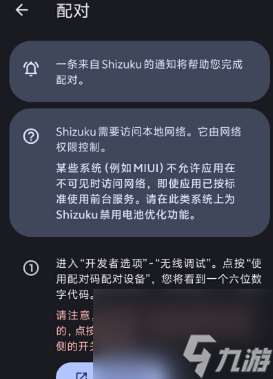
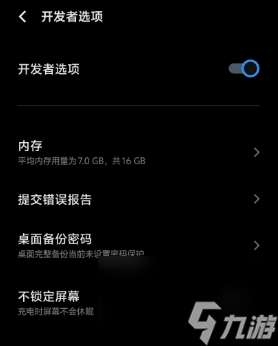
注意:部分设备会自动启动调试服务,无需手动操作。
启用无线调试功能在开发者选项中找到【无线调试】并点击启用,确保 Wi-Fi 连接稳定。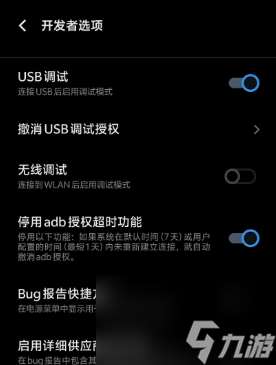
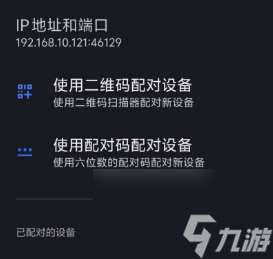
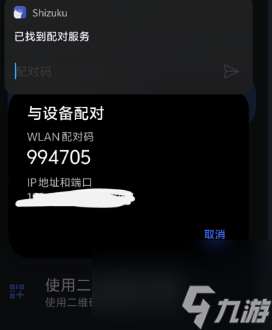
在弹出的配对码框中输入代码,点击【确认】完成匹配。
验证无线调试状态成功匹配后,返回 Shizuku 主界面,点击【启动】按钮,等待进度条加载至“运行中”状态。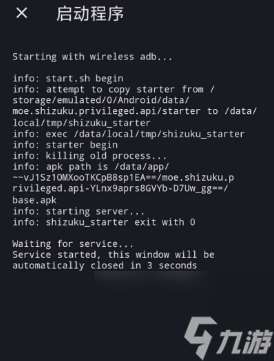
三、常见问题与解决方案
提醒:– 若配对码不显示,请检查网络是否受限或尝试重启设备。– 部分机型需手动开启【无线调试】选项,路径可能为:设置 → 系统 → 开发者选项 → 无线调试。– 重启手机后需重新执行配对流程。
结语
通过以上步骤,你已成功掌握 Shizuku 无线调试的启动方法。这一功能不仅提升了调试效率,还避免了频繁插拔数据线的麻烦。无论是开发应用还是测试系统功能,无线调试都将成为你的得力助手!更多安卓调试技巧与工具解析,请持续关注九游下载站,我们将为你带来更多深度内容!
本文内容来源于互联网,如有侵权请联系删除。
©